25 November 2015

Split Objek di Mapinfo 12

Split Objek Mapinfo 12
Split Objek

Split Objek berarti membagi atau memotong atau memecah suatu objek atau kumpulan objek dengan sebuah garis atau polygon. Objek pemotong dapat dibuat pada layer target atau dibuatkan layer tersendiri atau di kosmetik layer.

Split Object ini ada dua macam cara yaitu split menggunakan polyline dan split menggunakan region. Untuk melakukannya tentu saja layer harus dalam keadaan editabel.

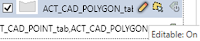
Untuk menjadikan layer editable pastikan tanda editable pada jendela navigasi hidup. Atau klik kanan pada objek yang hendak di split lalu pilih option Make Selection Editable

Split Target

Tool ini di gunakan untuk memotong/split objek menggunakan sebuah polygon/region. untuk melakukannya:

Pertama, layer harus dalam keaadaan editabel
Kedua, pilih objek yang akan di split lalu set target object tersetbu (Ctrl + T)
Ketiga, pilih region atau buat region yang akan membelah target objek
Keempat, Klik Tool Split Target,  ketika muncul kotak “Data Disaggregation” Pilih semua kolum lalu set centang opsi value di group opsi disaggregation Method.
Split target di mapinfo 12

Conversi Object

Conversi Objek Mapinfo 12

Conversi Object

Selain menambahkan object baru dari yang sebelumnya tidak ada dan menjadi ada modifikasi data juga bisa dilakukan melalui mengkonversi object antara lain:


  • titik ke garis (line/polyline) : menghasilkan pengurangan data
  • garis (polyline) ke area (polygon) : menghasilkan penambahan data
  • Arc ke polyline : tidak terjadi penambahan atau pengurangan. Yang berubah tipe datanya saja
  • polygon ke garis(polyline): tidak terjadi penambahan atau pengurangan. Yang berubah tipe datanya saja
  • lingkaran(circle) ke polygon: tidak terjadi penambahan atau pengurangan. Yang berubah tipe datanya saja
  • persegi empat (Rectangle) ke Polygon atau sebaliknya: tidak terjadi penambahan atau pengurangan. Yang berubah tipe datanya saja
  • dari polygon/polyline ke titik: terjadi penambahan data

Mungkin kita bertanya apa bedanya polygon, rectangle dan circle atau line, polyline dan circle dalam mapinfo padahal dalam tampilan grafik mereka tampak tidak berbeda. Dalam software SIG seperti Arcgis, Mapinfo, arcview maupun database seperti postgres data-data ini memiliki perbedaan
Line : garis yang terbentuk dari 2 titik yang di hubungkan
Polyline : garis yang terbentuk dari banyak titik yang dihubungkan atau gabungan dari banyak Line
Arc : garis yang terbentuk dari sebuah titik dan jari-jari sebuah lingkaran
Persegi empat : area yang terdiri dari 4 titik yang memiliki jarak sama dengan titik pusatnya
Lingkaran (circle) area yang terbentuk dari sebuah titik dan panjang diameter/radius tertentu
Polygon : area yang terbentuk dari banyak titik dan saling berhubungan
Perbedaan tipe objek

Conver to Regions

Untuk mengkonversi Circle, Rectangle maupun Poliline ke Region/polygon menggunakan menu Tab SPATIAL >>  Regions >> Conver to Regions


Conver to Rectangle
Untuk mengkonversi Polygon ke rectangle menggunakan menu Tab SPATIAL >>  Regions >> Conver to Rectangle. Syaratnya Polygon juga harus menyerupai persegi empat dengan node/titik di ke empat sudutnya memiliki jarak yang sama ke titik pusat(centroid)

Convert to Polylines

Untuk mengkonversi Arc, Rectangle, circle, polygon ke polyline menggunakan menu tab SPATIAL >> Convert to Polylines


Convert Polyline to Line

Untuk mengkonversi Poliline ke line menu Tab SPATIAL >>Convert to  Polylines >> Convert Polyline to Line. Syaratnya poliline yang ingin di konver hanya terdiri dari 2 titik/nodes.


Create Dimension


Dimension ini bukanlah tipe object sendiri melainkan tipe objek line dan objek text yang tercipta sekaligus ketika kita menggunakan tool ini. tool ini sendiri biasanya digunakan untuk menampilkan jarak dari satu titik ke titik berikutnya untuk memberikan kita info ukuran dari suatu object. Ketika kita menggunakan tool ini kita akan di berikan perintah untuk membuat sebuah tabel baru yakni tabel dimension  bernama “MapCAD_Dimensioning.tab”. Object yang dibuat dari tool ini akan di simpan di tabel ini.

Berikut gambaran penggunaan dimension di mapinfo:
Membuat dimension di mapinfo 12


Convert dari Polygon atau Polyline ke Titik


Secara default tidak ada Tool bawaan mapinfo untuk melakukan ini. Untuk melakukannya bisa menggunakan bahasa pemograman mapbasic atau mencari mapinfo tools di internet (ekstesion *.MBX). Untuk melakukannya kita harus memahami bagaimana menggunakan bahasa pemograman mapbasic. Pembahasan mengenai mapbasic akan di bahas di lain tempat.


Membuat Buffer, Convex Hull dan Paralel Object

Membuat Buffer, Convex Hull dan Parallel Object di Mapinfo 12

Menambah data selain menggunakan create juga bisa menggunakan tool buffer, convex hull dan parallel objek

Buffer Objek di mapinfo 12
Buffer Object
Fungsinya untuk membuat sebuah buffer di sekitar objek yang dipilih. 


Untuk  melakukannya
  • Pertama pilih objeck yang ingin di bufer.  Bisa satu objek atau bisa banyak objek sekaligus.
  • Lalu pilih tool Buffer Objects dari menu Tab SPATIAL >> SPATIAL >> Buffer >> Buffer Object
  • Isikan lebar bufernya di kotak Value (misal 5 meter).
  • Isikan tingkat smoth ujung2 bufernya ( min 3 max 500), makin besar nilainya makin smooth tampilannya tapi makin besar size filnya ketika di simpan dan akan berpengaruh terhadap kecepatan loading nantinya.
  • Lalu Pilih apakah semua objeck buffer di combine jadi satu (One buffer of all objects) atau masing-masing objek menghasilkan satu buffer (one buffer for each object). Opsi kedua tentu lebih baik dan memberikan banyak data namun tentu saja lebih memerlukan waktu untuk processnya.
  • Klik Next dan select semua kolum dan centang opsi Value pada pilihan di bawahnya. setelah itu klik OK. Hasilnya akan seperti gambar di bawah ini:

Membuat data Grafis dari Tabel di Mapinfo 12

Membuat data Grafis dari Tabel di Mapinfo 12


Untuk membuat data grafis dari tabel bisa dilakukan dari Menu Tab SPATIAL >> Create


Membuat Object Point


Membuat Object Line


Membuat Object Polyline


Membuat Object Lingkaran(Cirle)


Untuk membuat Object Point minimal butuh 2 Kolum yaitu Kolumn yag memiliki nilai Longitude(X) dan Latitude(Y).
Membuat Point dari Table di Mapinfo 12

Untuk membuat Object Line  minimal butuh 4 Kolum yaitu kolum yang mewakili longitude-latitude AwalanX-AwalanY dan longitude-latitude AkhiranX –AkhiranY
Membuat Line dari Tabel di Mapinfo 12

Untuk membuat Object Polyline minimal butuh 4 Kolum yaitu Kolumn yag memiliki nilai Longitude(X) dan Latitude(Y), ID_polygon dan Nomor Node/titik
Membuat polyline dari tabel di mapinfo 12

Untuk membuat Object Lingkaran(Circle) minimal butuh 3 Kolum yaitu Kolumn yag memiliki nilai Longitude(X) dan Latitude(Y) serta Kolumn yang mewakili Diameter/Radius
Membuat lingkaran dari tabel di mapinfo 12


Membuat Objek Baru di Mapinfo 12

add objeck

Membuat Objek Baru di Mapinfo 12

Hal ini dapa dilakukan dengan membuat tabel baru atau dari tabel lama. Setelah itu aktifkan editing mode pada navigasi window. Bila menggunakan tabel baru, perlu di ingat bahwa selalu gunakan satu tabel untuk satu tipe objek. Jangan menggunakan satu tabel untuk membuat objek garis dan polygon. Hal ini terkait dengan prosess kedepan nantinya.

Langkah membuat objek baru adalah sebagai berikut:

Pertama, Aktifkan editing mode layer yang ingin kita edit (layer yang akan ditambahkan objek baru)
editing mode

Kedua, gunakan tool Insert pada tab menu SPATIAL. Di bagian ini lah tool2 dimana kita bisa membuat object baru
Tool Insert Mapinfo 12

Selain menggunakan cara di atas kita juga bisa menggunakan teknik Copy + Paste.  

Pertama, buka tabel lain yang telah memiliki informasi graphis dan ingin kita ambil vektornya. 
Kedua, Copy object tersebut lalu Paste ke layer yang telah editabel (yang ingin di tambahkan objectnya)
copy paste
setelah melakukan copy paste maka di layer/edit baru akan muncul objek baru sebagai berikut:


polygon


Digitizer Setup
Tool ini adalah cara lain untuk menambahkan data grafis. Tool ini secara deult tidak aktif(disable) kecuali di komputer kita telah terinstal meja digitizer dan sejenisnya. Contoh alat/meja yang bisa digunakan sebagai Digitizer:


Macam-macam Ekspresi di Mapinfo 12

Macam-macam Ekspresi di Mapinfo 12

Ekspresi adalah sebuah formula atau perintah untuk melakukan suatu kalkulasi pada data. Eksprsi ini sering sekali digunakan dalam pengelolaan database baik di dalam mapinfo maupun di program database manapun. Memahami penggunaan Ekspresi penting dilakukan untuk memperoleh data yang sesuai dengan keinginan kita.

Berikut ini adalah beberapa Ekspresi yang sering digunakan di dalam mapinfo

Berdasarkan urutan baris ke -:
Where Conditions: rowid >= 100 è update dari baris 100
Where Conditions: rowid > 100 and rowid < 200 è update dari baris 101 sampai 199
Where Conditions: rowid between 100 and 200 è update dari baris 101 sampai 199
Contoh: Select * From ACT_STREET  Where rowid between 100 and 200 

Berdasarkan nilai kolum tertentu bertipe angka
Where Conditions: Class_road > 100 è update record yang nilai column Class_road lebih besar dari 100
Where Conditions: Avg(salary) > 1000000 è update record yang nilai rata-rata column salary lebih besar dari 1000000
Where Conditions: Class_road in (101,102,103) è update record yang nilai column Class_road 101 atau 102 atau 103
Where Conditions: val(str$(CentroidX(obj))) <> 0è update record yang memiliki nilai Centroid Longitude
Where Conditions: val(str$(SphericalArea(obj, "sq mi"))) <> 0 è update record yang memiliki nilai luas area tidak sama dengan null
Where Conditions: Val( Str$( Objectinfo( Obj, 21 ) ) ) > 1  è update record yang memiliki Group polygon lebih dari 1 (dua atau lebih polygon jadi satu record karena prosess combine)
Contoh: Select * From ACT_STREET  Where Val( Str$( Objectinfo( Obj, 21 ) ) ) > 1

Berdasarkan nilai kolum tertentu bertipe text
Where Conditions: Street_name like “%Drive%” è update record yang nilai column Street_name memiliki kata “Drive”
Where Conditions: Street_name like “Drive%” è update record yang nilai column Street_name memiliki awalan kata “Drive”
Where Conditions: Street_name like “%Drive” è update record yang nilai column Street_name memiliki akhiran kata “Drive”
Where Conditions: Street_name not in (“Drive”, “street”, “toll”) è update record yang nilai column Street_name selain kata “Drive” atau “street” atau “toll”
Where Conditions: Len(Street_name) > 10 è update record yang Jumlah Char di dalam Column Street_Name > 10
Contoh: Select * From ACT_STREET  Where Len(Street_name) > 10

Berdasarkan nilai rocord yang memiliki object atau tidak
Where Conditions: not Obj è update record yang tidak memiliki data graphisnya(objek)
Where Conditions: Obj è update record yang memiliki data graphisnya(objek)
Contoh: Select * From ACT_STREET  Where Not Obj

Catatan:
Fungsi Val() untuk mengubah Semua tipe Char menjadi integer
Fungsi Str$() untuk mengubah Semua tipe menjadi string


Diatas hanya beberapa contoh Ekspresi di mapinfo yang sering di gunakan. Masih banyak lagi ekspresi di dalam mapinfo yang dapat di pelajari.

Coordinate Ekstractor


Update Centroid Data Menggunakan Coordinate Ekstractor

Teknik ini sebenarnya sama dengan Update Column dengan menggunakan fungsi centroidX(obj) dan centroidY(obj) pada kolum yang akan di update. Hanya saja menggunakan Coordinate Ekstractor lebih memberi keuntungan, di antaranya:

  1. Langsung update 2 kolum sekaligus (kolum Longitude dan kolumn Latitude)
  2. Bisa langsung membuat dan update kolum baru
  3. Tidak bisa update di kolum yang tipenya gak support (bertipe string atau date)
  4. Bisa memilih Projection yang berbeda dengan projection yang di gunakan saat ini


Tool ini di peroleh di menu Tab HOME >> Tools >> CoordinateEkstractor.MBX

menggunakan coordinate extractor mapinfo 12


Penggunaan Update Column dan Ekspresi

update column mapinfo 12

Penggunaan Update Column dan Ekspresi

Sering kali dalam modifikasi data kita tidak  ingin mengupdate keseluruhan data melainkan sebagian data saja, atau data-data yang memiliki parameter tertentu. Untuk melakukannya maka perlu memahami terlebih dahulu fungsi ekspresi yang digunakan dalam Update Column maupun SQL Select.

Dalam update menggunakan SQL Select hasilnya (baik tabel maupun kolum) yang digunakan akan bersifat sementara. Bila ingin digunakan lebih lanjut harus di simpan menggunakan Save Copy As

Sedangkan bila menggunakan Tool Update Column  maka terlebih dahulu kita melakukan selesi/filter/query dari tabel yang ingin kita update menggunakan tool SQL Select maupun Tool Select. Baru setelah itu tabel hasi query kita update menggunakan Update Column


Contoh perbandingan Update untuk kolum  ST_TYPE menjadi DR untuk semua record yang memiliki STREET_TYPE_CODE = DRIVE

24 November 2015

Menambah dan Memodifikasi Data Tabular


menambah barang

Menambah dan Memodifikasi Data Tabular

Menambah data ini di bedakan menjadi dua cara yakni secara tabular dan secara graphical (melalui map window). Dalam menambah dan memodifikasi data secara Tabular dapat di lakukan dengan beberapa cara di antaranya:
  • Melalui Add New Row
  • Melalui Append Rows
  • Menambah Add Field/Kolum
  • Menambah Field/Kolum dari Join tabel
  • Melalui Update Column


Add New Row 
Tool ini bisa di peroleh di menu tab TABEL >> Add New Row 


Add New Row di Mapinfo 12

Atau kita juga bisa menggunakan short key Ctrl + E pada keyboard ketika kita berada di Browser Window.

Agar tool ini aktif pertama browser window dari layer yang ingin di edit harus dalam keadaan aktif. Bila yang aktif adalah map window atau tidak ada browser window yang aktif maka tool ini akan disable dengan sendirinya. 

Query di dalam Query (Sub Query)

Sub QuerySub Query


Misal kita memiliki tabel ACT_Street_Line yang berisi nama-nama jalan di seluruh kota ACT. Lalu kita juga memiliki tabel List_Street_type. Lalu kita ingin memilih seluruh jalan yang tipe jalannya bisa kita temukan di dalam List_Street_type dan kita juga ingin Street type yang di jadikan referensi hanya untuk tipe jalan dengan golongan(Class) tertentu, misal kelas yang tinggi (class 1, 2 dan 3). 


Berikut isi dari List_Street_type
List_Street_type

Maka untuk melakukannya kita perlu dua langkah.

Pertama, menentukan query untuk mendapatkan list street type yang kita inginkan

      Select Columns: Type_name è karena kita hanya membutuhkan data namenya saja.
      Where Conditions : Class_road < 4 è kita tidak membutuhkan class road yang lebih dari 3

Query di atas diterjemahkan ke dalam bahasa query menjadi:
      Select Type_name From List_Street_type Where Class_road < 4
Query ini lah yang akan menjadi sub query di query utama.

Kedua, kita tentukan query utamanya

      Select Columns: *
      Where Conditions : Type_name  in ([sub Query])

Query di atas diterjemahkan ke dalam bahasa query menjadi:
      Select *From ACT_Street_Line 
      Where Type_name  In 
      (Select Type_name From List_Street_type Where Class_road < 4)

menggunakan SQL Select untuk sub query di mapinfo 12


Teknik di atas di gunakan bila di dalam tabel List_Street_type tidak memiliki field dengan nilai yang sama pada tabel ACT_STREET_LINE. Bila terdapat Field yang saling berhubungan secara data maka kita bisa menggunakan teknik Query Join dua Tabel.